 ネットラジオ録音

サーチ
私たちのアプリケーションでは、検索結果をナビゲートすることができます。 ドキュメント検索機能を使用して、アクティブなドキュメントの特定のテキストを検索します。
ドキュメント内で高速検索を実行するには、キーワードで循環検索を使用します。 ステータスバーのテキストボックスにキーワードを入力 し、キーボードの F3 をクリック します。
検索 パネル を使用して 検索 を実行するには :
- 検索 ボックスに テキストを入力します 。 検索を指定するには、[ 大文字と小文字を区別する] チェックボックスを オンにし ます。
- [ 新しい検索 ]ボタンをクリックするか、 Enterキー を 押し て検索プロセスを開始します。
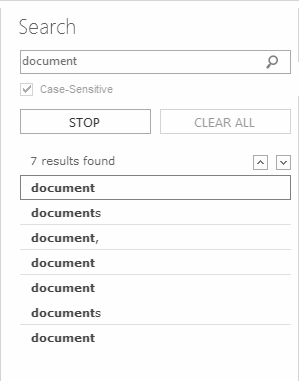
検索処理を停止するには、[ 停止 ]ボタンを クリックし ます。
検索処理が完了するとすぐに、検索結果が ツリーの形で 結果 ボックスに 表示され、 ルートと葉が添付されます。 結果ツリーのルートを折りたたんだり展開したりすることができます。
[ 結果 ]ボックス をクリアするには 、[ すべてクリア ]ボタンをクリックします。
検索
パネル
を閉じる
と、アプリケーションウィンドウの右端に
検索
タブが表示さ
 れます。
クリックすると、
検索
パネル
にアクセスします
。
ステータスバーの
テキストボックスにテキストを入力し
、虫めがねのボタンをクリック
することもでき
ます
れます。
クリックすると、
検索
パネル
にアクセスします
。
ステータスバーの
テキストボックスにテキストを入力し
、虫めがねのボタンをクリック
することもでき
ます
 。
。
検索結果をナビゲートするには:
- そのルートに属するリーフをクリックして選択します。 同時に、指定されたテキストが、葉に対応するアクティブな文書テキスト行で選択されます。
- 次のボタンを使用して、ツリー内およびステータスバーの両方で検索結果をナビゲートすることができます。 上向き 矢印で上 に移動し、 下向き 矢印 で 下 に移動します。 アクティブな文書のテキスト行に選択されたテキストが表示されます。
